
从W7系统重装Win10系统教程(简单步骤让您升级到最新操作系统)
 游客
游客 摘要:
近年来,Windows10作为微软最新的操作系统版本,受到了广大用户的喜爱。然而,由于某些原因,许多用户仍在使用旧版本的Windows7系统。本文将为您提供一份以W7系统重装Win...
摘要:
近年来,Windows10作为微软最新的操作系统版本,受到了广大用户的喜爱。然而,由于某些原因,许多用户仍在使用旧版本的Windows7系统。本文将为您提供一份以W7系统重装Win... 近年来,Windows10作为微软最新的操作系统版本,受到了广大用户的喜爱。然而,由于某些原因,许多用户仍在使用旧版本的Windows7系统。本文将为您提供一份以W7系统重装Win10系统的详细教程,帮助您顺利完成升级,享受到更多新功能和改进。

标题和
1.备份重要文件和数据
在进行任何操作之前,我们首先要确保重要的文件和数据得到妥善备份,以防不测。将它们复制到外部硬盘、云存储或其他安全的位置。
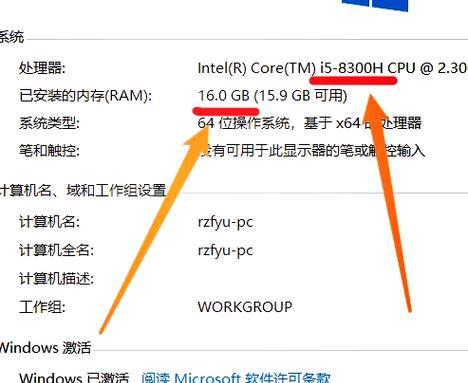
2.了解Win10系统需求
在进行重装之前,需要了解您的计算机是否符合Windows10系统的最低硬件要求。例如,处理器、内存和硬盘空间等。
3.下载Windows10安装媒体
前往微软官方网站,下载适用于您的计算机的Windows10安装媒体。您可以选择使用USB闪存驱动器或光盘进行安装。
4.创建Windows10安装媒体
根据下载的安装媒体,您需要创建一个可引导的Windows10安装USB或DVD。这可以通过使用Windows7自带的磁盘刻录工具或第三方软件来完成。
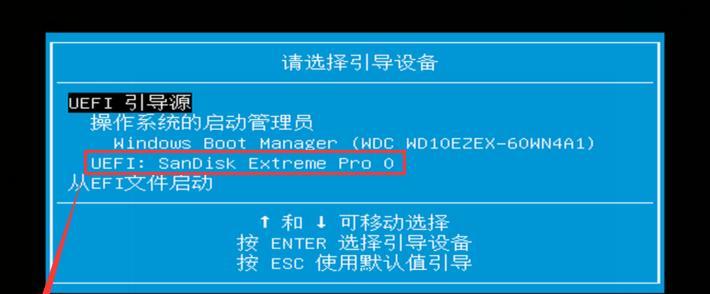
5.设置计算机从USB或DVD启动
在重装之前,您需要确保计算机可以从USB闪存驱动器或光盘启动。进入BIOS设置,将启动选项更改为适当的设备。
6.开始重装Win10系统
将制作好的Windows10安装媒体插入计算机,并重新启动。按照提示进行操作,选择语言、地区、许可协议等设置。
7.选择升级或自定义安装
在安装选项中,您可以选择"升级"以保留现有的文件和设置,或选择"自定义"进行全新安装。根据个人需求进行选择。
8.等待系统安装完成
系统安装过程可能需要一些时间,请耐心等待。不要中断安装过程,直到系统成功安装并重新启动。
9.重新配置系统设置
在系统重装完成后,您需要重新配置一些个人偏好和设置。例如,显示分辨率、桌面背景、网络连接等。
10.更新和安装驱动程序
为了确保系统的稳定性和性能,您应该及时更新并安装最新的Windows10驱动程序。这可以通过访问计算机制造商的官方网站来完成。
11.安装常用软件和应用
根据个人需求,重新安装您在Windows7系统上常用的软件和应用程序。确保它们与Windows10兼容。
12.恢复备份的文件和数据
在重新安装所有必要的软件和应用程序后,您可以将之前备份的文件和数据还原到新系统中。确保所有内容都顺利恢复。
13.优化和个性化设置
根据个人喜好,您可以对新安装的Windows10系统进行优化和个性化设置。例如,更改主题、安装插件、调整声音等。
14.安全性和隐私设置
为了保护您的个人信息和计算机安全,不要忽视Windows10的安全性和隐私设置。根据个人需求调整这些设置以满足您的要求。
15.享受全新Win10系统
经过一番努力,您已成功从W7系统重装到了全新的Windows10系统。现在,您可以尽情体验它带来的各种新功能和改进。
通过本文提供的详细教程,您可以轻松将W7系统重装为Windows10系统。请务必遵循每个步骤,并始终备份重要数据,以确保安装顺利完成。现在就开始行动吧,尽情享受Windows10带来的无限可能!
作者:游客本文地址:https://www.kinghero.com.cn/post/8350.html发布于 09-03
文章转载或复制请以超链接形式并注明出处智酷天地