
Win7系统优盘安装教程(简明易懂的Win7系统优盘安装步骤)
 游客
游客 摘要:
在使用计算机的过程中,我们经常需要重新安装操作系统。本文将介绍如何使用优盘(即U盘)来安装Win7系统,方便快捷地完成安装过程。准备工作:选择合适的U盘和Win7系统镜像文...
摘要:
在使用计算机的过程中,我们经常需要重新安装操作系统。本文将介绍如何使用优盘(即U盘)来安装Win7系统,方便快捷地完成安装过程。准备工作:选择合适的U盘和Win7系统镜像文... 在使用计算机的过程中,我们经常需要重新安装操作系统。本文将介绍如何使用优盘(即U盘)来安装Win7系统,方便快捷地完成安装过程。
准备工作:选择合适的U盘和Win7系统镜像文件
格式化U盘:确保U盘为空白状态
下载和安装UltraISO软件:用于制作可启动的Win7系统优盘
制作启动盘:使用UltraISO软件将Win7系统镜像文件写入U盘
设置BIOS:将U盘设为启动选项
重启电脑:重新启动计算机以便从U盘启动
选择语言和其他首选项
点击“安装”按钮开始安装过程
选择安装类型:新安装或升级
选择目标磁盘和分区
系统文件拷贝和安装等待
设置用户名和密码等个人信息
选择时区和网络设置
自动重启和系统设置
完成安装:进入桌面并进行基本设置
在使用计算机的过程中,我们经常需要重新安装操作系统。本文将介绍如何使用优盘(即U盘)来安装Win7系统,方便快捷地完成安装过程。
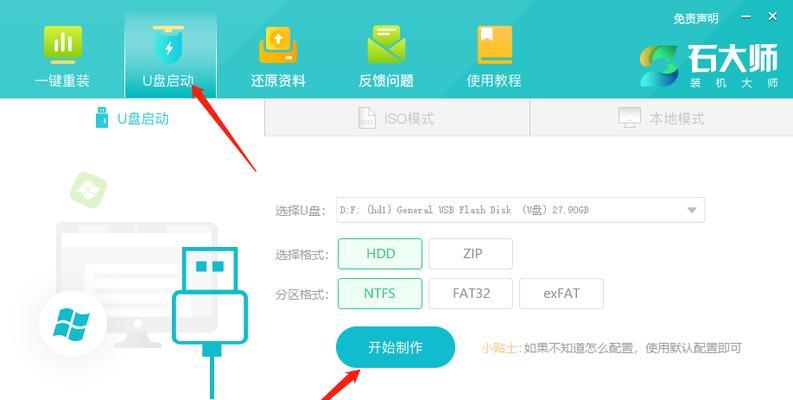
准备工作:选择合适的U盘和Win7系统镜像文件
在开始安装Win7系统之前,我们需要准备一个容量足够的U盘和对应版本的Win7系统镜像文件。U盘的容量应该不小于8GB,而且最好选择一个速度较快的品牌。至于Win7系统镜像文件,可以从官方网站下载或者使用其他可靠的来源。
格式化U盘:确保U盘为空白状态
在制作Win7系统优盘之前,我们需要将U盘格式化成FAT32格式,并确保它是一个空白的存储设备。这可以防止数据冲突和不必要的错误。在Windows资源管理器中右键点击U盘,选择“格式化”,然后选择FAT32格式并点击“开始”按钮即可完成格式化。
下载和安装UltraISO软件:用于制作可启动的Win7系统优盘
UltraISO是一款功能强大的光盘映像文件处理工具,可以帮助我们制作可启动的Win7系统优盘。我们可以从官方网站下载UltraISO软件,并按照提示完成安装过程。
制作启动盘:使用UltraISO软件将Win7系统镜像文件写入U盘
打开UltraISO软件,选择“文件”-“打开”,然后浏览到之前下载的Win7系统镜像文件并打开它。接下来,选择“启动”-“写入硬盘映像”,在弹出的对话框中选择U盘为目标设备,点击“写入”按钮开始制作启动盘。
设置BIOS:将U盘设为启动选项
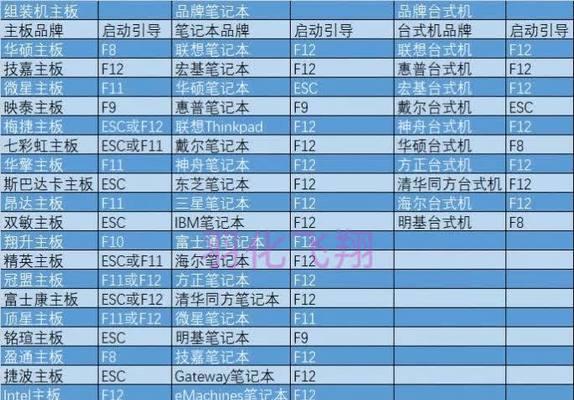
重启计算机,并进入BIOS设置界面。根据计算机品牌和型号的不同,进入BIOS的方法可能会有所不同,一般可以在开机时按下“DEL”、“F2”、“F10”等键。在BIOS设置界面中,找到“Boot”或者“启动”选项,并将U盘设为第一启动选项。保存设置并退出BIOS。
重启电脑:重新启动计算机以便从U盘启动
保存了BIOS设置后,重新启动计算机。计算机将会自动从U盘启动,并显示Win7系统安装界面。
选择语言和其他首选项
在Win7系统安装界面中,首先选择你想要使用的语言,并进行其他首选项的设置。点击“下一步”继续。
点击“安装”按钮开始安装过程
在安装界面中,点击“安装”按钮开始Win7系统的安装过程。系统将会自动进行必要的文件拷贝和准备工作。
选择安装类型:新安装或升级
在安装类型选择界面中,我们可以选择新安装Win7系统还是升级已经存在的系统。如果你已经安装了一个旧版的Windows系统,并希望将其升级为Win7,可以选择“升级”选项。否则,选择“自定义(高级)”选项进行全新安装。
选择目标磁盘和分区
在目标磁盘和分区选择界面中,我们需要选择要安装Win7系统的目标磁盘和分区。根据实际情况选择一个空闲的磁盘或分区,并点击“下一步”继续。
系统文件拷贝和安装等待
在这个阶段,系统将会自动进行系统文件的拷贝和安装工作。这个过程可能需要一些时间,请耐心等待。
设置用户名和密码等个人信息
在这个阶段,我们需要设置一个用户名和密码来保护你的个人数据和计算机。填写完相应信息后,点击“下一步”继续。
选择时区和网络设置
根据你所在地区的时区信息,选择合适的时区设置。同时,我们也可以在这个界面上设置网络连接和相关选项。
自动重启和系统设置
在安装过程的最后阶段,系统会自动重启一次,并进行一些系统设置。这个过程需要一些时间,请耐心等待。
完成安装:进入桌面并进行基本设置
当系统设置完毕后,计算机将会自动进入Win7系统的桌面界面。此时,我们可以进行一些基本的设置,如更新系统、安装驱动程序等。
通过本文的步骤,我们可以轻松地使用U盘安装Win7系统。这种方式不仅方便快捷,还能避免使用光盘安装带来的麻烦和损耗。希望本文能帮助到需要安装Win7系统的用户。
作者:游客本文地址:https://www.kinghero.com.cn/post/8652.html发布于 09-08
文章转载或复制请以超链接形式并注明出处智酷天地